Tampilkan postingan dengan label Tips n Tricks. Tampilkan semua postingan

Minggu, 13 Juni 2010

Mengirim Email dengan Lampiran Peta Online

Hari gini masih menggambar peta di kertas, lalu di-scan dan dikirim lewat email atau di-upload ke facebook. Apa kata dunia????

Sekarang sudah jaman internet, semua ada dan dapat dilakukan di Internet, termasuk mengirim peta lokasi. Kamu dapat menggunakan beberapa peta online, seperti Google Maps, Bing Maps dan Ovi Maps. Google Maps adalah kepunyaan raksasa mesin pencari Google, Bing Maps milik raksasa software Microsoft dan Ovi Maps kepunyaan raksasa produsen ponsel Nokia.


Untuk menyertakan peta online ke sebuah email sangatlah mudah. Pertama kamu buka situs peta online, misalnya maps.google.com.

Kemudian kamu cari lokasi yang kamu inginkan. Caranya dengan memasukan alamat atau nama jalan yang kamu cari. Setelah itu klik Search Maps.


Lalu klik pada tautan "Link" yang berada di sebelah kanan. Maka akan muncul jendela link seperti di bawah.


Di jendela tersebut terdapat 2 tautan yang dapat kamu pakai. Yang pertama dapat kamu pakai sebagai tautan untuk dimasukan ke dalam email atau Instant Messenger. Yang kedua adalah script HTML yang dapat kamu pakai untuk menapilkan peta ini di website kamu. Pada saat ini pilihlah yang pertama lalu pilih Copy di menu Edit atau tekan kombinasi tombol Ctrl+C.

Sekarang buka editor email kamu, ketiklah pesan yang akan kamu sampaikan di email tersebut lalu paste atau tekan kombinasi tombol Ctrl+V. Maka sebuah tautan peta online akan masuk ke email kamu. Setelah itu kamu dapat langsung mengirim email tersebut ke tujuan yang diinginkan.


Misalnya salah seorang teman kamu mendapatkan email yang kamu kirimkan. Dia akan mendapatkan email yang berisi tautan yang telah kamu masukan. Jika ia memilih tautan tersebut, maka ia akan langsung diarahkan menuju alamat peta online yang persis seperti yang telah kamu buat.


Selamat mencoba by day@rh.

Tambahan:
Jika kamu memilih script HTML di atas dan memasukannya ke dalam website kamu, maka kamu akan mendapatkan tampilan seperti berikut.


Sabtu, 15 Mei 2010

Cara Menginstall Modem Smart EVDO di Linux Ubuntu


Mungkin hari ini semua orang sudah mengetahui tentang Jaringan EVDO punya operator telekomunikasi termuda di Indonesia: Smart Telecom. Jaringan EVDO ini berbasis teknologi selular CDMA, yang jika dapat kita bandingkan itu hampir sama dengan HSDPA (3,5G) punya GSM.

Untuk dapat mengakses jaringan EVDO ini diperlukan modem yang mendukungnya juga. Jika kamu menggunakan HP Smart yang berharga 399 ribu, maka kamu hanya mendapatkan koneksi ke jaringan CDMA 1X. Dan kecepatannya berada jauh di bawah jaringan EVDO yang sanggup sampai dengan 3,1MB per detik. Kecepatannya tergantung pada kekuatan sinyal dan ramai atau tidaknya pengguna di suatu daerah.

Jika kamu membeli modem Smart EVDO bermerk ZTE AC2726, maka kamu akan dapat langsung menggunakannya di komputer bersistem operasi Windows ataupun Mac. Karena untuk kedua OS ini, driver telah disediakan di dalam modemnya, dan akan terinstall langsung pada saat koneksi pertama. Lalu bagaimana jika komputer kamu bersistem operasi Linux. Maka silakan ikuti bahasannya di tuliasan ini.

Untuk dapat menggunakan modem Smart EVDO di komputer bersistem operasi Linux, kamu harus mendapatkam driver dan menginstallnya secara manual. Kamu bisa mencarinya di internet dan banyak sekali orang telah berbagi caranya. Akan tetapi untuk pemula Linux mungkin cara tersebut masih tergolong sulit. Kali ini saya akan berbagi cara bagaimana instalasi driver modem Smart EVDO di Linux yang paling mudah. Karena sebenarnya saya adalah seorang pengguna baru juga dengan sistem operasi Linux ini.

Download Driver

Pertama-tama kamu harus men-download drivernya. Kamu dapat mengklik link berikut untuk langsung mendapatkannya.


atau ada banyak alternatif sumber download dengan pergi ke link berikut


Jika kamu telah selesai men-download, silakan simpan file driver tersebut. Siapa tahu kamu memerlukannya lagi di lain waktu atau kamu dapat berbagi dengan teman yang lain. Sekarang kita lanjutkan dengan menginstal driver di komputer yang bersistem operasi Linux.

Instalasi Driver

  1. Kamu buka folder tempat dimana tersimpan driver modemnya.

  1. Lalu klik dua kali untuk menjalankannya, persis seperti di Windows.

  1. Lalu klik tombol Install Package. Maka proses intalasi driver segera dimulai. Dan dalam beberapa saat, prosesnya selesai

  1. Setelah selesai, silakan klik tombol Close.

Setelah selesai instalasi driver modem, tinggal satu langkah lagi untuk segera dapat menggunakan modem Smart EVDO, yaitu membuat koneksi Jaringan.

Membuat Koneksi Jaringan

Untuk dapat membuat koneksi jaringan, silakan ikuti langkah-langkah berikut.

  1. Klik menu System → Preference → Network Connections. Lalu pilih tab Mobile Broadband dan klik tombol Add.

  1. Pilih ZTE Incorporate ZTE CDMA Tech, dan klik tombol Forward.

  1. Pilih Indonesia pada daftar negara, kecuali kamu sedang tidak berada di Indonesia. Tapi artinya kamu tidak dapat menggunakan modem Smart EVDO juga. Lalu klik tombol Forward.

  1. Pilih untuk memasukan nama provider sendiri: Smart. Lalu klik tombol Forward.

  1. Lalu klik tombol Apply seperti di bawah

  1. Masukan informasi sebagai berikut, setelah itu klik tombol Apply.

  • Connection Name = Smart

  • Number = #777

  • Username = smart

  • Password = smart

  1. Sekarang kamu telah selesai, dan hasilnya seperti di bawah.

Memulai koneksi ke jaringan Smart EVDO

Sangatlah mudah memulai koneksi Internet ke jaringan Smart EVDO, kamu tinggal mengklik ikon jaringan di panel atas. Dan pilih Smart.


Jika muncul pertanyaan Password dari ZTE Modem seperti gambar berikut, maka tidak perlu mengisi apapun di kotak password, cukup klik tombol OK.

Setelah koneksi telah sukses dibuat, indikator jaringan atau sinyal akan tampak seperti gambar berikut.


Selamat berselancar di Internet dengan jaringan EVDO pertama di Indonesia dengan Linux Ubuntu. day@rh

Minggu, 25 April 2010

Safety First, Listening Music and Receiving Call Trough Your Car Audio

Safety is number one, mostly when you’re driving car. Listening music or mp3 files while driving also can make more relax and reduce you stress level, moreover during traffic jam in rush hour. Receiving important calls while driving car is sometimes avoidable, although it’s actually dangerous for you because it will break your focus in driving…

I have a hand phone of Nokia E51, and found a very interesting way in doing those 3 activities above. With the phone I can listen to music and answering calls trough my car audio system while driving car with out reducing my safety factor.

All you need is 3 stuffs such as Nokia E51, jack adapter 3.5mm to 2.5mm and audio converter cassette. But, recently Nokia or any other brands have been releasing handsets with audio jack 3.5mm, so in this case the jack adapter is no longer needed.


Note:
  • I have never tried this trick with other type or brand of phone, but I believe it should work with all Nokia E Series Phone and newer phones.
  • In Audio world the standard jack is 3.5mm of diameter, while Nokia has standard jack for hands free is 2.5mm of diameter.
  • You can get an audio adapter in many stores of home appliance such A*E H*r*w*r*, R*m*h K*t* etc., with price about Rp.10,000.-
  • You can buy the audio converter cassette in many hypermarkets and home appliance store with price vary from Rp.20,000.- up to Rp.100,000.-
How to connect your phone to your car radio tape

A. Preparation on setting the phone

  • Press Menu button on your Nokia phone to see all menu items
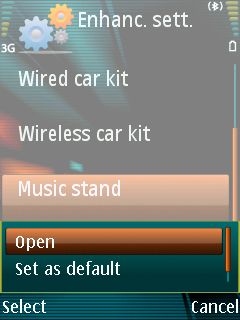
  • Select Tools - Settings - General - Enhancement - Music Stand - Open
  • You can see each step above on screen captures below


  • Move to Automatic Answer, change it to ON
  • Select Back several times to finish setting, or you can press Cancel/No button
B. Connecting the phone to car audio system
It’s actually very easy; please have look at connection diagram below, and please follow the next steps.

  • Insert the audio converter cassette into your car tape slot
  • Plug in jack of converter cassette to female socket of jack adapter
  • Connect the 2.5mm of jack adapter in to Nokia hands free socket.
  • Nokia phone will ask you to select 2 enhancement modes: Headphones or Music Stand, so select the Music Stand mode.
  • Now you have your Nokia phone connected to your car audio system. With it, you can listen to music stored in your hand phone and answering any call without touching it anymore.
  • Finish…
The following screen captures are examples when you’re receiving a call during listening music

This trick has been tried with Nokia 5130 Xpress Music and it works just fine.
Drive safe ok.... by day@rh

Install Modem on Nokia CDMA Phone.

I have a Nokia CDMA phone 3155 type, and about a month ago I could not activate and use the modem because my computer could not detect the modem. Even with the latest version of Nokia PC Suites (version 7) that I have downloaded from Internet, my computer still failed to detect.

I called Nokia Support asked for help to solve my problem, after several basic suggestions on what I should do to install the modem; I keep failed to install the modem. And they recommend me to come to Nokia Care Center to have my phone checked.

A friend of mine once had the same problem after installing a new version of Nokia PC Suite. So he returned to install an older version (6.85.9.0) of Nokia cable driver, and the modem was successfully detected again.

I’m not really sure what happened to the latest driver setup of Nokia PC Suite, but seems the older version of Nokia is more suitable with CDMA phone.

If you have the same problem, and already installed the latest version of Nokia PC Suite, do not uninstall your current Nokia PC Suite, because I know that it has many new useful features that you need compared the older version. What you need to do is just remove Nokia Connectivity Cable Driver and install back the version 6.85.9. I will show you step by step instructions how to do it.

Removing Nokia Connectivity Cable Driver from Your Computer

  • Go to Control Panel
  • Double click on Add or Remove Programs
  • Scroll down the list, and find Nokia Connectivity Cable Driver
  • And click on Remove button
  • You will be prompted, and click Yes to continue
  • The removing process will then start immediately, and wait until it finished
  • It will just disappear from your screen when it completed
Installing Nokia Connectivity Cable Driver version 6.85.9.0
  • Double click on Nokia_Connectivity_Cable_Driver_rel_6_85_9_0_ind.msi file to start installation
  • Click on Next (Berikutnya) button to continue, and just follow trough the process. If you’re asked to accept the license agreement, please accept it :)
  • When finished, you will see a notification below
  • Now reconnect your Nokia CDMA phone to your computer. It will redo detection of your phone and including your modem. Good luck


You may get the installer file of Nokia Connectivity Cable Driver version 6.85.9.0 at http://www.nokia.co.id/A4616031

Cara mengunduh (download) video dari Youtube dengan Add-ons Firefox

Semua orang tahu Youtube adalah halaman web untuk berbagi video terbesar di dunia saat ini. Kita dapat berbagi dan mengambil berbagai macam video di sana, dari cuma rekaman video amatiran sampai yang professional, dari video yang tujuannya tidak jelas sampai video yang mempunyai arti atau tujuan yang kuat sekali.

Banyak orang ingin mengunduh video dari Youtube, tapi sering kali menemukan kesulitan. Karena Youtube sendiri tidak menyediakan fitur tersebut. Bahkan, akhir-akhir ini terasa semakin dipersulit untuk melakukannya.

Banyak cara yang telah dibuat orang untuk dapat mengunduh video dari Youtube, dari mulai mengambil dari temporary file yang ada di komputer sampai dengan menggunakan software pihak ketiga. Kali ini, saya ingin berbagi cara melakukannya dengan 1 cara yang menurut saya paling mudah dan simpel saat ini.

Yang dibutuhkan adalah sebuah browser keluaran Mozilla, yaitu Firefox dan sebuah add-ons dari Firefox, yaitu DownloadHelper. Untuk mendapatkan add-ons ini sangat mudah, anda cukup pergi ke menu Tools – Add-ons. Kemudian ketik nama add-ons apa yang ingin dicari, misalnya “video download helper”. Akan ada beberapa add-ons yang ditawarkan, pilih salah satunya dan tinggal klik tombol install untuk menginstall-nya di Firefox anda, setelah itu restart Firefox anda.


Saya sudah menginstall sebuah Add-ons, yaitu DownloadHelper 4.7 seperti gambar di bawah. Saya memilihnya karena add-ons ini dapat bekerja di halaman web apa saja, tidak hanya Youtube.


Langkah-langkah untuk mengunduh video dari Youtube adalah pastinya anda harus ke web-nya dahulu, yaitu www.youtube.com. Lalu cari judul video yang diinginkan dengan mengetik bagian katanya di kotak search.


Setelah mendapatkan video yang diinginkan, klik video tersebut seakan-akan anda ingin memainkannya di browser. Lalu pergi ke menu: Tools – DownloadHelper – Media. Di sana anda akan menemukan nama video tersebut. Kadang penamaannya bagus tapi kadang juga tidak, seperti 2 gambar berikut.


Anda tinggal pilih “Download” untuk memulai pengunduhan video ini. Format video yang diunduh tergantung dari format aslinya, yang biasanya FLV atau MP4. Untuk memainkan video untuk 2 jenis file ini anda dapat menggunakan VLC media player.
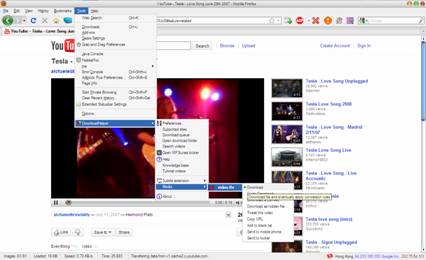
Tapi bukan berarti anda hanya dibatasi dengan kedua format video di atas. Anda juga dapat langsung mengubah formatnya menjadi format yang diinginkan seperti WMV atau lainnya. Yang anda harus lakukan adalah memilih “Download & Convert”. Setelah itu anda akan ditawarkan beberapa macam format video. Pilih format yang dinginkan dan klik OK. Maka proses pengunduhan akan segera dimulai. Dan anda dapat beralih ke halaman web lain atau mencari video lain untuk diunduh lagi. :)


Setelah selesai diunduh maka anda dapat memainkan video tersebut kapan saja di komputer anda.

Gimana, cukup mudah kan?... Selamat mengunduh… (day@rh)

Twitter Delicious Facebook Digg Stumbleupon Favorites More

 
Design by Free WordPress Themes | Bloggerized by Lasantha - Premium Blogger Themes | belt buckles